

Dateien + KI = Erkenntnisse
Wenn Sie Dokumente und Bilder an Ihre Unterhaltungen anhängen, kann Omnifact Ihnen helfen, deren Inhalt zu verstehen, Schlüsselinformationen zu extrahieren und spezifische Fragen dazu zu beantworten – was Ihnen wertvolle Zeit spart.
Warum Dokumente & Bilder anhängen?
Das Anhängen von Dateien an Ihre Chats mit Omnifact eröffnet leistungsstarke Möglichkeiten:Schnelle Zusammenfassungen
Erhalten Sie prägnante Zusammenfassungen langer Berichte oder komplexer Dokumente in Sekunden.
Informationsextraktion
Extrahieren Sie spezifische Datenpunkte, Statistiken oder Schlüsselinformationen, ohne ganze Dokumente lesen zu müssen.
Visuelle Analyse
Analysieren Sie Diagramme, Screenshots und andere visuelle Inhalte, um Erkenntnisse zu gewinnen und komplexe Informationen zu verstehen.
Kontext für Fragen
Geben Sie der KI relevante Hintergrundinformationen, um Ihre Fragen genauer zu beantworten.
Dokument- & Bildanalyse
Gewinnen Sie Erkenntnisse, identifizieren Sie Trends oder heben Sie wichtige Aspekte Ihrer Dokumente und visuellen Materialien hervor.
Multimodales Verständnis
Kombinieren Sie Text- und Bildinformationen für eine umfassende Analyse und ein vollständigeres Verständnis Ihrer Materialien.
So hängen Sie Dokumente & Bilder an Ihren Chat an
Das Hinzufügen von Dateien zu Ihren Omnifact-Unterhaltungen ist einfach:1
Starten oder fortsetzen eines Chats
Beginnen Sie einen neuen Chat oder nutzen Sie eine bestehende Unterhaltung, in der Sie eine Datei besprechen möchten.
2
Klicken Sie auf den Anhang-Button
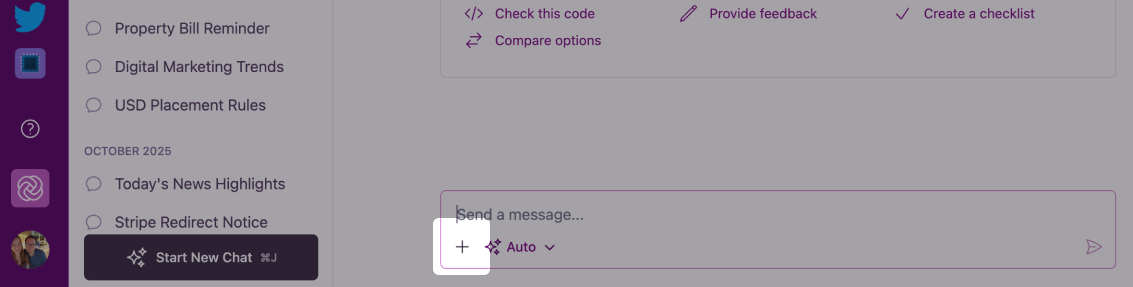
3
Wählen Sie Ihre Dateiquelle
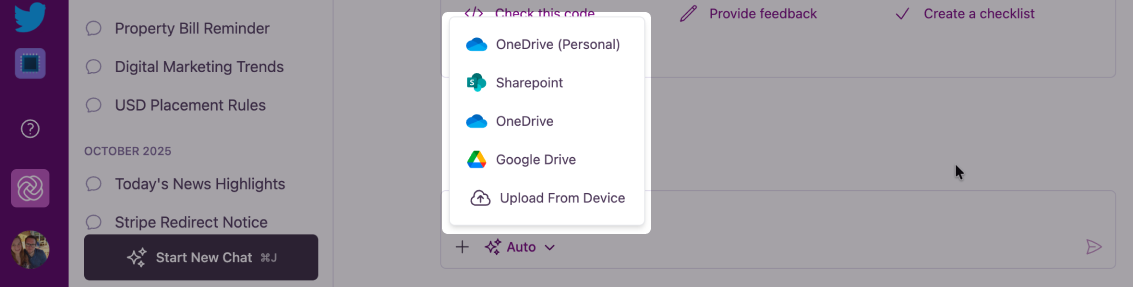
Cloud-Speicher-Optionen (Google Drive, SharePoint, OneDrive) sind nur verfügbar, wenn sie von Ihrer Organisation aktiviert wurden. Um Ihr eigenes Konto zu verbinden, gehen Sie zu Kontoeinstellungen > Verbindungen. Team-Administratoren können diese Integrationen unter Teameinstellungen > Integrationen verwalten.
4
Wählen Sie Ihre Datei aus
Ein Dateiauswahldialog öffnet sich, in dem Sie Ihren Computer nach dem Dokument oder Bild durchsuchen können, das Sie anhängen möchten.
5
Bestätigen Sie Ihre Auswahl
Nachdem Sie Ihre Datei ausgewählt haben, wird sie im Nachrichteneingabereich mit dem Dateinamen und einem entsprechenden Symbol angezeigt.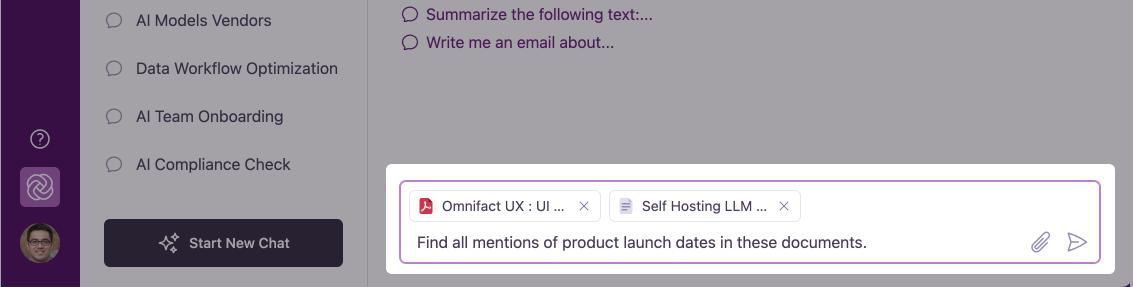
6
Fügen Sie Ihre Nachricht hinzu und senden Sie
Fügen Sie eine klare Frage oder Anweisung zur Datei im Nachrichtenfeld hinzu und klicken Sie dann auf den Senden-Button.
Eine spezifische Frage oder Anweisung zu Ihrer Datei hilft Omnifact zu verstehen, was Sie benötigen. Zum Beispiel: “Bitte fasse die wichtigsten Erkenntnisse in diesem Bericht zusammen” oder “Welche Trends siehst du in diesem Diagramm?”
Dateianhangs- & Eingabelimits
Um schnelle Antwortzeiten und eine hohe Verarbeitungsqualität zu gewährleisten, wendet Omnifact die folgenden Limits für Chat-Anhänge und Nachrichten an:10 Anhänge pro Nachricht
Hängen Sie bis zu 10 einzelne Dateien (Dokumente, Bilder oder Audiodateien) an eine einzelne Chat-Nachricht an.
8.000 Zeichen pro Nachricht
Ihr Text-Prompt und Ihre begleitenden Anweisungen können bis zu 8.000 Zeichen enthalten.
20 MB Bilddateilimit
Bilddateien (PNG, JPEG, WebP, SVG usw.) dürfen maximal 20 MB pro Datei groß sein.
25 MB Audiodateilimit
Audioaufnahmen (MP3, WAV, AAC, FLAC usw.) dürfen maximal 25 MB pro Datei groß sein.
Effektive Fragen zu Dokumenten & Bildern stellen
Die Qualität der Informationen, die Sie von Omnifact zu Ihren Dateien erhalten, hängt stark davon ab, wie Sie Ihre Fragen formulieren. Hier sind einige Strategien, um das Beste aus Ihren Anhängen herauszuholen:Seien Sie spezifisch, was Sie benötigen
Seien Sie spezifisch, was Sie benötigen
Anstatt “Was steht in diesem Dokument?” oder “Was ist auf diesem Bild?”, versuchen Sie:
- “Was sind die drei Hauptschlussfolgerungen in diesem Bericht?”
- “Extrahiere alle in diesem Sitzungsprotokoll erwähnten Aufgaben.”
- “Welche Trends siehst du in diesem Verkaufsdiagramm?”
- “Beschreibe die Schlüsselelemente in diesem Workflow-Diagramm.”
- “Welche Datenpunkte werden in diesem Dashboard-Screenshot hervorgehoben?”
Fordern Sie spezifische Formate für Antworten an
Fordern Sie spezifische Formate für Antworten an
Sie können Omnifact bitten, Informationen auf nützliche Weise zu organisieren:
- “Fasse diesen Quartalsbericht als Aufzählungsliste der wichtigsten Punkte zusammen.”
- “Erstelle eine Tabelle, die alle in diesem Dokument genannten Budgetzahlen zeigt.”
- “Extrahiere den Zeitplan aus diesem Projektplan und stelle ihn chronologisch dar.”
- “Liste die wichtigsten Kennzahlen, die in diesem Diagramm gezeigt werden, mit ihren Werten auf.”
- “Beschreibe den Prozessablauf, der in diesem Diagramm gezeigt wird, Schritt für Schritt.”
Bitten Sie um Analyse, nicht nur um Extraktion
Bitten Sie um Analyse, nicht nur um Extraktion
Gehen Sie über das bloße Abrufen von Informationen hinaus:
- “Was sind die potenziellen Risiken, die in diesem Geschäftsplan identifiziert wurden?”
- “Vergleiche die Leistungskennzahlen in diesem Bericht mit den Zielen, die wir letztes Quartal gesetzt haben.”
- “Welche Auswirkungen haben diese Umfrageergebnisse auf unsere Marketingstrategie?”
- “Welche Muster oder Anomalien bemerkst du in dieser Datenvisualisierung?”
- “Basierend auf diesem Screenshot, welche Usability-Probleme kannst du identifizieren?”
Kombinieren Sie visuelle und textuelle Analyse
Kombinieren Sie visuelle und textuelle Analyse
Für Dokumente mit sowohl Text als auch Bildern oder beim Anhängen mehrerer Dateien:
- “Vergleiche die Finanzprognosen in dieser Tabelle mit den Trends, die in diesem Diagramm gezeigt werden.”
- “Wie beziehen sich die Daten in dieser Tabelle auf den Prozess, der in diesem Diagramm gezeigt wird?”
- “Welche Geschichte erzählen diese Bilder in Kombination mit dem schriftlichen Bericht?”
Arbeiten mit mehreren Dateien
Sie können mehrere Dokumente und Bilder an eine einzelne Nachricht anhängen, um Informationen über sie hinweg zu vergleichen oder umfassenderen Kontext bereitzustellen.Nächste Schritte
Jetzt, da Sie wissen, wie Sie Dokumente und Bilder an Ihre Unterhaltungen anhängen, können Sie:- Dateianhänge vs. Hochgeladene Dateien lesen, um zu entscheiden, wann Sie Chat-Anhänge vs. Space-Hochgeladene Dateien verwenden
- Entdecken, wie Sie Ihre Nachrichten bearbeiten, um Ihre Prompts nach der Überprüfung der Ergebnisse zu verfeinern
- Mehr über Spaces für spezialisierte Analysen mit dedizierten Hochgeladene Dateien erfahren
- Hochgeladene Dateien Retrieval erkunden, um zu verstehen, wie Spaces mit hochgeladenen Dateien arbeiten
- Erfahren Sie, wie Sie Bilder generieren, wenn Sie visuelle Inhalte erstellen oder bearbeiten müssen