

Verbundene Quellen erfordern, dass ein Administrator Ihrer Organisation zunächst die entsprechenden Cloud-Speicher-Integrationen aktiviert. Anweisungen zur Einrichtung finden Sie unter Integrationen.
Wie es funktioniert
Wenn Sie eine Cloud-Quelle mit einem Space verbinden, führt Omnifact Folgendes aus:- Authentifizierung bei Ihrem Cloud-Speicheranbieter über eine sichere Verbindung.
- Indizierung der Dateien in Ihren ausgewählten Ordnern, um sie für den Agenten durchsuchbar zu machen.
- Synchronisierung der Inhalte, indem Änderungen, neue Dateien und Löschungen im Hintergrund automatisch erkannt werden.
- Quellenangaben, wenn der Agent Informationen aus einer verbundenen Quelle verwendet, wobei der Dateiname, der Anbieter und ein direkter Link zum Original angezeigt werden.
Eine Quelle verbinden
Sie benötigen Space-Admin-Berechtigungen, um Quellen zu verbinden. Ihre Organisation kann dies auch über Gruppenberechtigungen steuern.
1
Space-Einstellungen öffnen
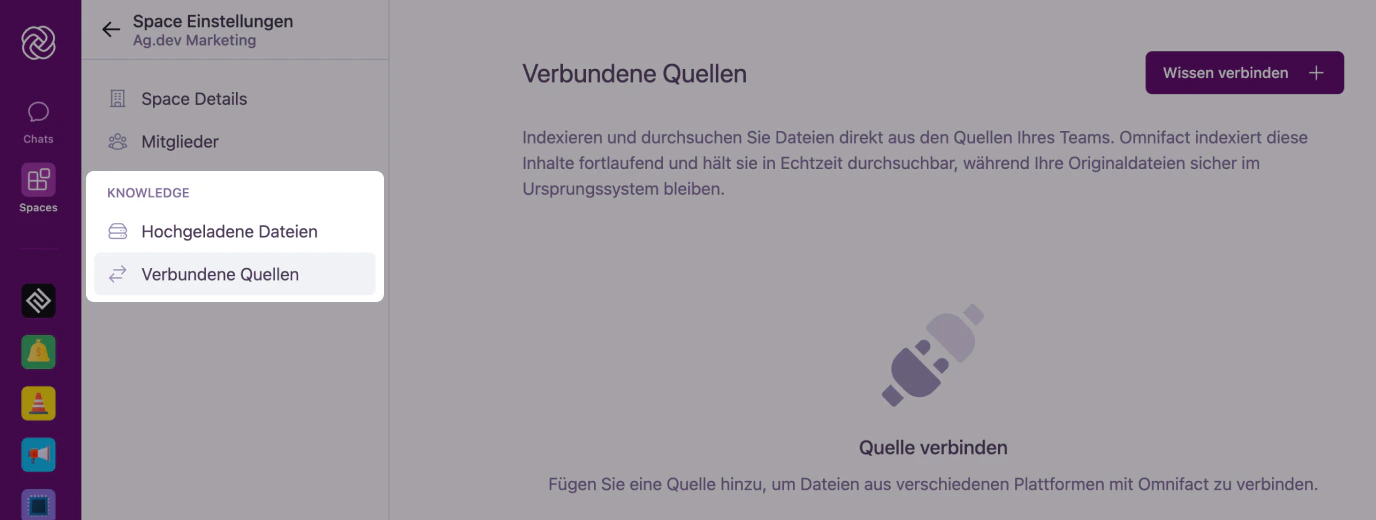
Klicken Sie auf das Einstellungssymbol in der Kopfzeile Ihres Spaces und navigieren Sie dann zu Verbundene Quellen unter dem Bereich KNOWLEDGE.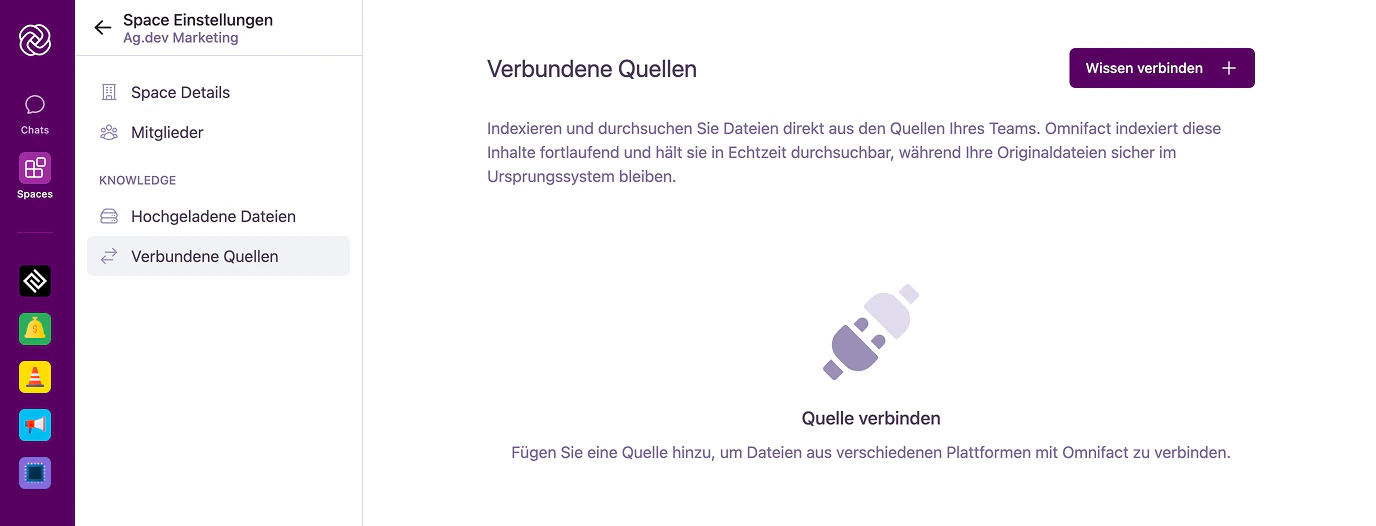
2
Eine Datenquelle auswählen
Klicken Sie auf Quelle verbinden. Ein modales Fenster mit den verfügbaren Cloud-Speicheranbietern wird angezeigt: Google Drive, OneDrive, OneDrive Business und SharePoint. Wählen Sie Ihren Anbieter aus und klicken Sie auf Zugriff gewähren.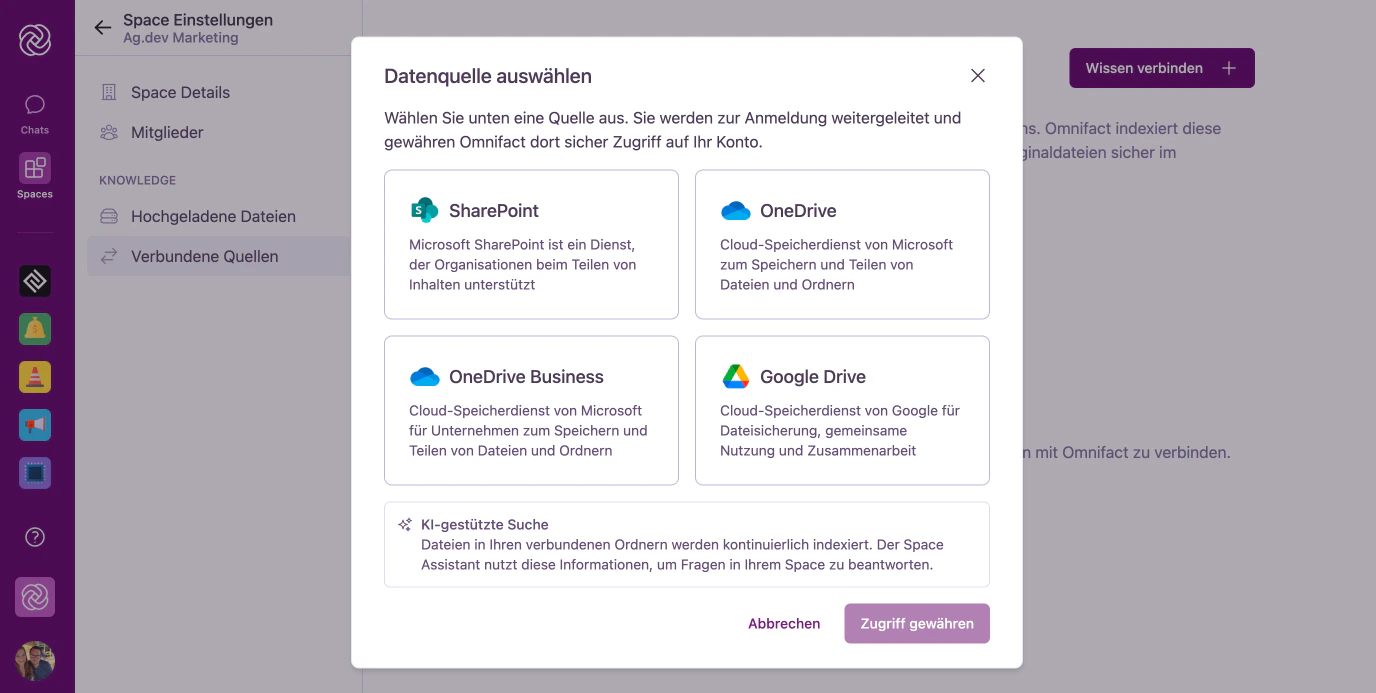
3
Zugriff autorisieren
Sie werden zu Ihrem Cloud-Speicheranbieter weitergeleitet, um sich anzumelden und Omnifact die Berechtigung zum Zugriff auf Ihre Dateien zu erteilen. Nach der Autorisierung werden Sie automatisch zu Omnifact zurückgeleitet.
4
Ordner auswählen
Die Dateiauswahl Ihres Anbieters wird geöffnet. Wählen Sie die Ordner aus, die Sie in diesem Space indizieren möchten. Sie können einen oder mehrere Ordner gleichzeitig auswählen.
5
Indizierung überwachen
Nach der Verbindung erscheint Ihre Quelle auf der Seite “Verbundene Quellen” mit einer Statusanzeige. Die anfängliche Indizierung kann je nach Anzahl der Dateien einige Minuten dauern.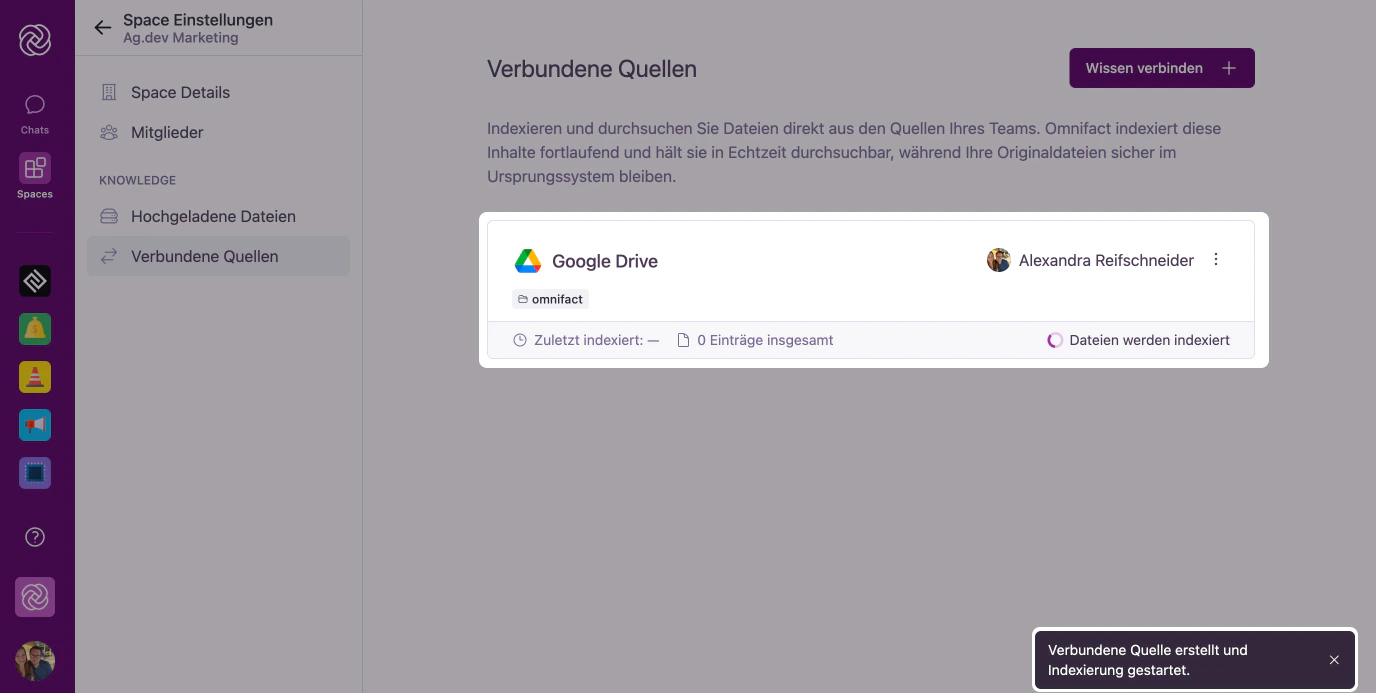
Verbundene Quellen verwalten
Sobald Sie eine oder mehrere Quellen verbunden haben, zeigt die Seite “Verbundene Quellen” eine Karte für jede Verbindung an.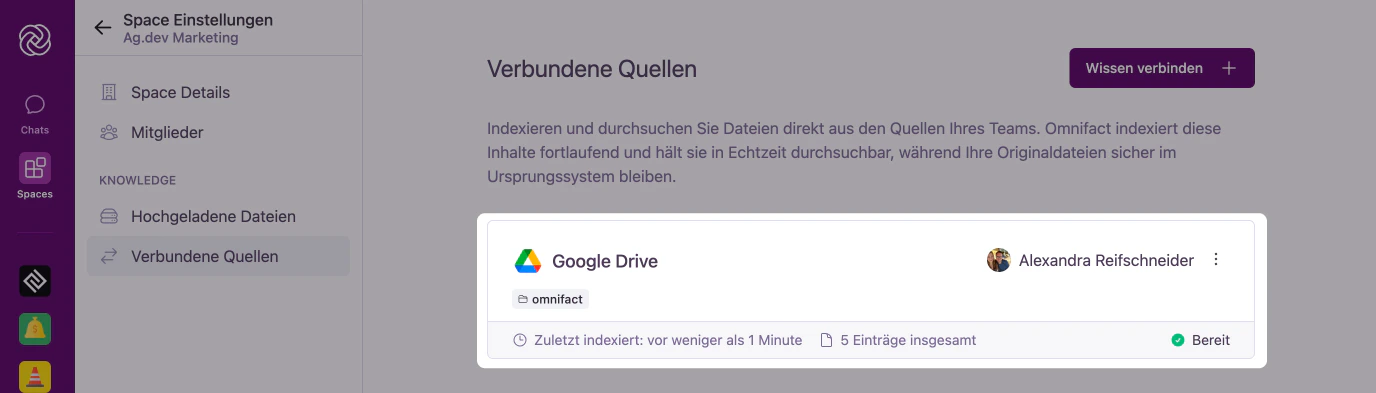
Statusanzeigen
Indizierte Dateien anzeigen
Klicken Sie auf die Ordner-Tags auf einer Verbindungskarte, um die vollständige Liste der indizierten Dateien anzuzeigen. Die Detailansicht zeigt Dateien, die erfolgreich verarbeitet wurden und dem Agenten zur Verfügung stehen, sowie Dateien, die nicht verarbeitet werden konnten.Eine Quelle trennen
Um eine verbundene Quelle zu entfernen, klicken Sie auf das Optionen-Symbol (⋮) auf der Verbindungskarte, wählen Sie Trennen und bestätigen Sie die Aktion.Quellenangaben im Chat
Wenn der Agent Informationen aus einer verbundenen Quelle verwendet, zeigt die Quellenangabe im Quellen-Panel den Dateinamen, das Anbietersymbol und einen direkten Link zur Originaldatei in Ihrem Cloud-Speicher an.Unterstützte Dateitypen
Verbundene Quellen unterstützen dieselben Dateitypen wie manuelle Uploads:- Dokumente: PDF, Word (.doc, .docx), PowerPoint (.ppt, .pptx), OpenDocument (.odt, .odp)
- Klartext: TXT, JSON, Markdown, CSV
- Google-native Dateien: Google Docs und Slides werden für die Indizierung automatisch konvertiert
Datenschutz & Sicherheit
Verbundene Quellen wurden mit Datenschutz als Kernprinzip entwickelt:- Space-spezifische Verbindungen: Jeder Space hat seine eigenen Verbindungen. Das Verbinden einer Quelle mit einem Space macht sie nicht in anderen verfügbar.
- Eigentümer-Zuordnung: Jede Verbindung ist mit dem Teammitglied verknüpft, das sie autorisiert hat.
- Admin-gesteuert: Administratoren der Organisation steuern über die Integrationen-Einstellungen, welche Cloud-Speicheranbieter verfügbar sind.
Häufig gestellte Fragen
Welche Cloud-Speicheranbieter werden unterstützt?
Welche Cloud-Speicheranbieter werden unterstützt?
Verbundene Quellen unterstützen derzeit Google Drive, OneDrive, OneDrive Business und SharePoint. Weitere Integrationen sind für zukünftige Versionen geplant.
Wie oft synchronisiert sich Omnifact mit meinem Cloud-Speicher?
Wie oft synchronisiert sich Omnifact mit meinem Cloud-Speicher?
Derzeit prüft Omnifact im Hintergrund automatisch alle 5 Minuten auf Änderungen und indiziert aktualisierte Inhalte neu. Sie müssen keine manuelle Synchronisierung anstoßen.
Können mehrere Teammitglieder Quellen mit demselben Space verbinden?
Können mehrere Teammitglieder Quellen mit demselben Space verbinden?
Ja. Mehrere Space-Admins können jeweils ihre eigenen Cloud-Speicherkonten verbinden. Jede Verbindung wird der Person zugeordnet, die sie eingerichtet hat.
Was passiert, wenn ich eine Datei aus meinem Cloud-Speicher lösche?
Was passiert, wenn ich eine Datei aus meinem Cloud-Speicher lösche?
Beim nächsten Synchronisierungszyklus erkennt Omnifact die Löschung und entfernt die indizierten Inhalte aus dem Space.
Zählt das Verbinden einer Quelle zu meinem Dokumentenkontingent?
Zählt das Verbinden einer Quelle zu meinem Dokumentenkontingent?
Derzeit werden Dateien aus verbundenen Quellen nicht auf das Seitenkontingent Ihrer Organisation angerechnet. Nur manuell Hochgeladene Dateien zählen zu den Kontingentgrenzen.
Nächste Schritte
Integrationen einrichten
Aktivieren Sie Cloud-Speicheranbieter für Ihre Organisation
Hochgeladene Dateien verwalten
Erfahren Sie, wie Sie Dateien direkt in einen Space hochladen