

Wann Click to Reveal sinnvoll ist
Solange ein Begriff maskiert ist, sieht das externe KI-Modell lediglich einen Platzhalter wie[Organization:1] oder [Person:1]. Das Offenlegen bietet sich an, wenn:
- die Angabe öffentlich bzw. unkritisch ist und das Modell sie für die Beantwortung kennen muss (z. B. öffentliche Fakten zu
[Organization:1]). - ein Werkzeug den Klarnamen benötigt (etwa um die Websuche nach einem öffentlichen Unternehmen oder Produkt freizugeben).
- ein Fachbegriff oder Produktname fälschlich als Personen- oder Firmenname eingestuft wurde.
Schritt für Schritt offenlegen
1
Maskierte Stelle erkennen
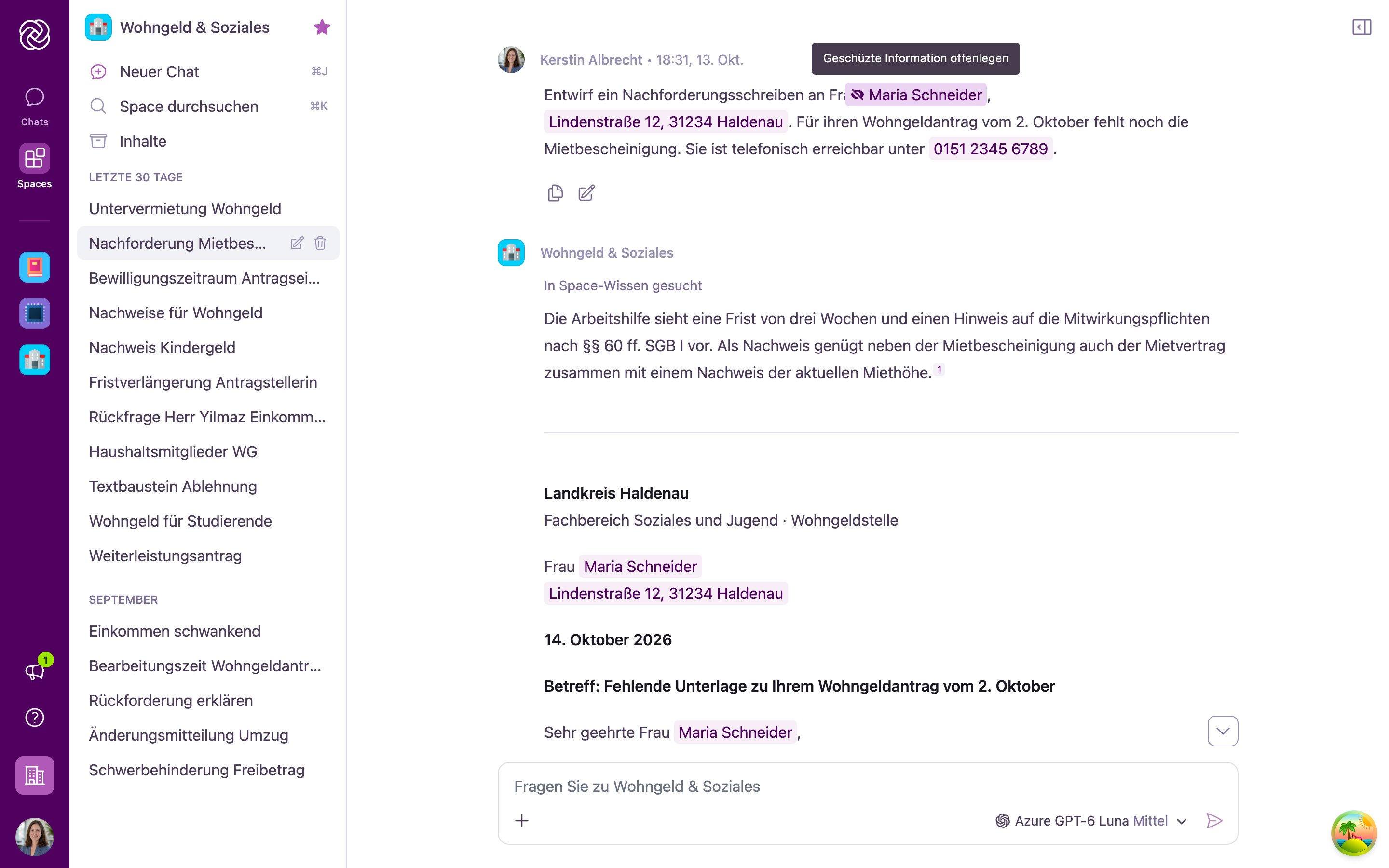
Geschützte Begriffe sind in Ihrer Nachricht farbig hinterlegt und zeigen beim Überfahren ein durchgestrichenes Auge.
2
Einen oder mehrere Begriffe anklicken
Klicken Sie in Ihrer eigenen gesendeten Nachricht auf die Hervorhebung (oder wählen Sie mehrere Stellen gleichzeitig aus). Unter der Nachricht erscheint die Leiste Offenlegen von geschützten Daten mit Abbrechen und Offenlegen.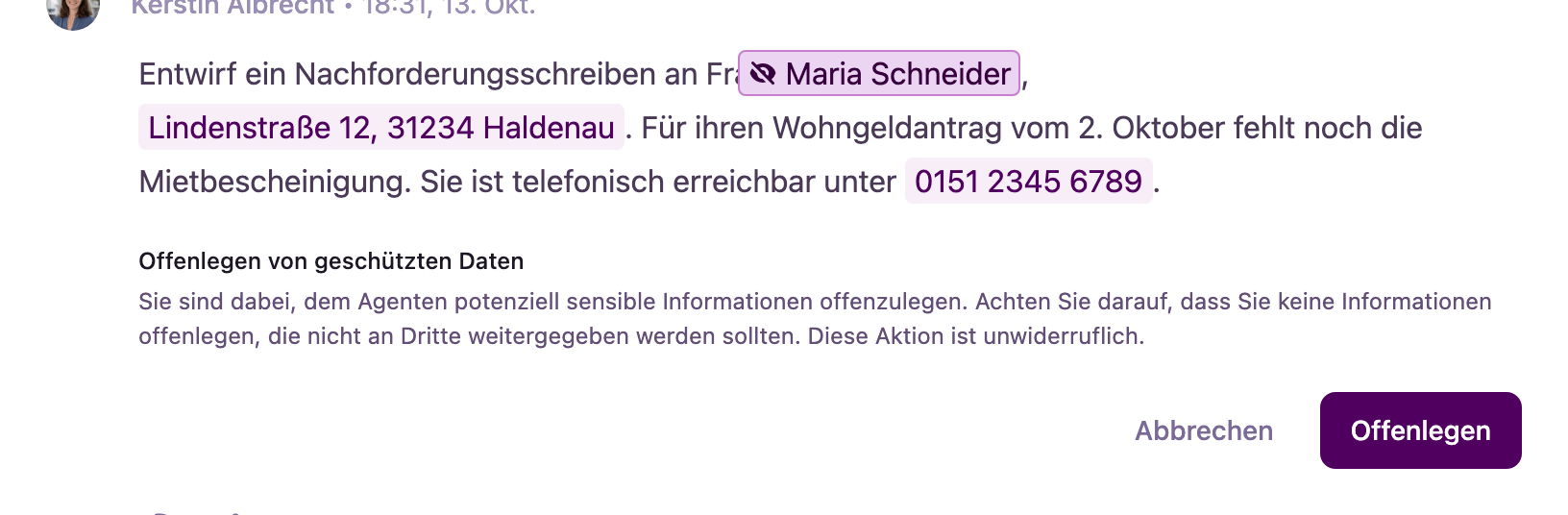
Sie starten das Offenlegen immer in Ihrer eigenen Nachricht (ein Zeigen auf maskierte Werte innerhalb einer KI-Antwort erinnert Sie daran: „Offenlegen aus Ihrer ursprünglichen Nachricht“).
3
Im Dialog bestätigen
Klicken Sie auf Offenlegen, prüfen Sie die aufgelisteten Werte im Dialog Offenlegen von geschützten Daten und bestätigen Sie mit Bestätigen & Offenlegen.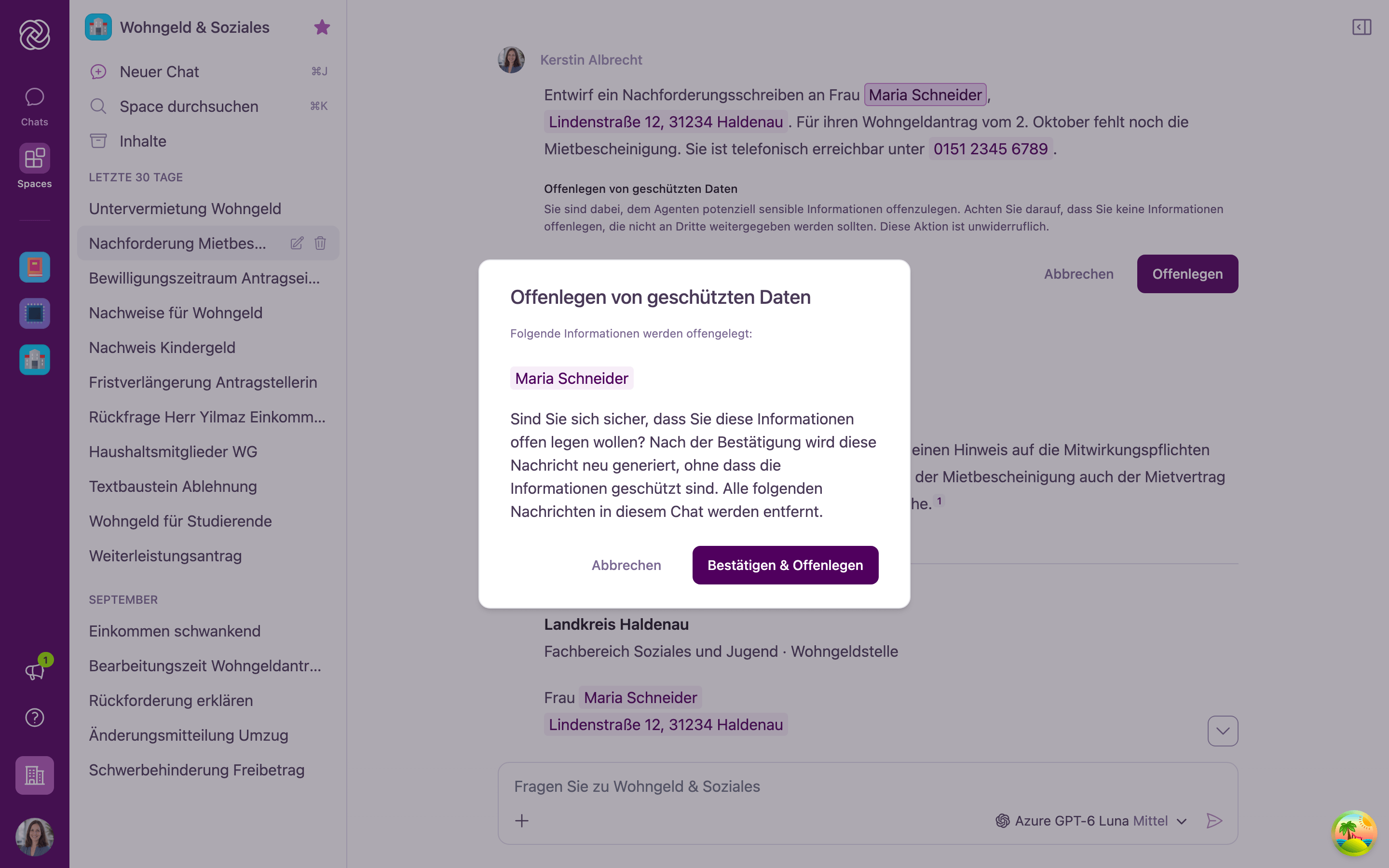
Durch das Offenlegen wird die KI-Antwort ab dieser Nachricht neu generiert und alle nachfolgenden Nachrichten in diesem Chat werden entfernt. Sichern Sie bei Bedarf vorher wichtige spätere Textstellen.
4
Neu generierte Antwort prüfen
Nach der Bestätigung:
- Die freigegebene Stelle zeigt beim Überfahren ein offenes Auge.
- Die KI erstellt ihre neu und sieht dabei den freigegebenen Begriff im Klartext.
- Auf diesen Chat beschränkt: Der freigegebene Wert wird ausschließlich auf der Allowlist dieser Unterhaltung gespeichert (sodass Sie ihn in Folgenachrichten desselben Chats nicht erneut freigeben müssen) und wirkt sich niemals auf andere Chats aus.
Alle übrigen sensiblen Angaben in diesem Gespräch sowie in neuen Chats bleiben weiterhin automatisch geschützt.
Vorab vom Filter ausnehmen (%%Text%%)
Wissen Sie schon beim Tippen, dass ein öffentlicher Firmen- oder Produktname im Klartext übertragen werden soll? Nutzen Sie die %%Text%%-Syntax, um ihn direkt ab der ersten Runde ohne Neugenerierung auszuschließen:
Text ausschließen & Privacy Filter umgehen
Erfahren Sie, wie
%%Text%%-Ausschlüsse und die temporäre Deaktivierung pro Chat funktionieren.Kurzer 3-Punkte-Check vor dem Offenlegen
1. Ist die Angabe unkritisch? Darf dieser Name oder Begriff an den gewählten Cloud-KI-Anbieter gesendet werden?
2. Ist der Klarname nötig? Braucht das Modell wirklich den echten Namen statt
[Organization:1]?3. Bereit für die Neugenerierung? Haben Sie eventuelle spätere Antworten unterhalb dieser Nachricht bereits kopiert?