

Ablauf der HubSpot-Einrichtung im Überblick
HubSpot wird als OAuth-basierte MCP-Integration in drei Schritten eingerichtet:1. Organisations-Admin
Fügt HubSpot einmalig unter Team-Einstellungen > Integrationen > Katalog hinzu und prüft die Zugriffsrichtlinien pro Tool (Immer, Nachfragen oder Deaktiviert).
2. Teammitglieder
Melden sich unter Kontoeinstellungen > Verbindungen mit ihrem persönlichen HubSpot-Konto an, sodass alle HubSpot-Berechtigungen pro Person gewahrt bleiben.
3. Im Chat
Der liest CRM-Einträge bei Bedarf live aus und holt vor dem Anlegen oder Ändern von Datensätzen immer eine interaktive Bestätigung im Chat ein.
Schritt 1: HubSpot für Ihre Organisation installieren (Admin)
Ein Owner oder Admin Ihrer Organisation richtet die HubSpot-Integration einmalig in den Team-Einstellungen ein.1
Integrationskatalog öffnen
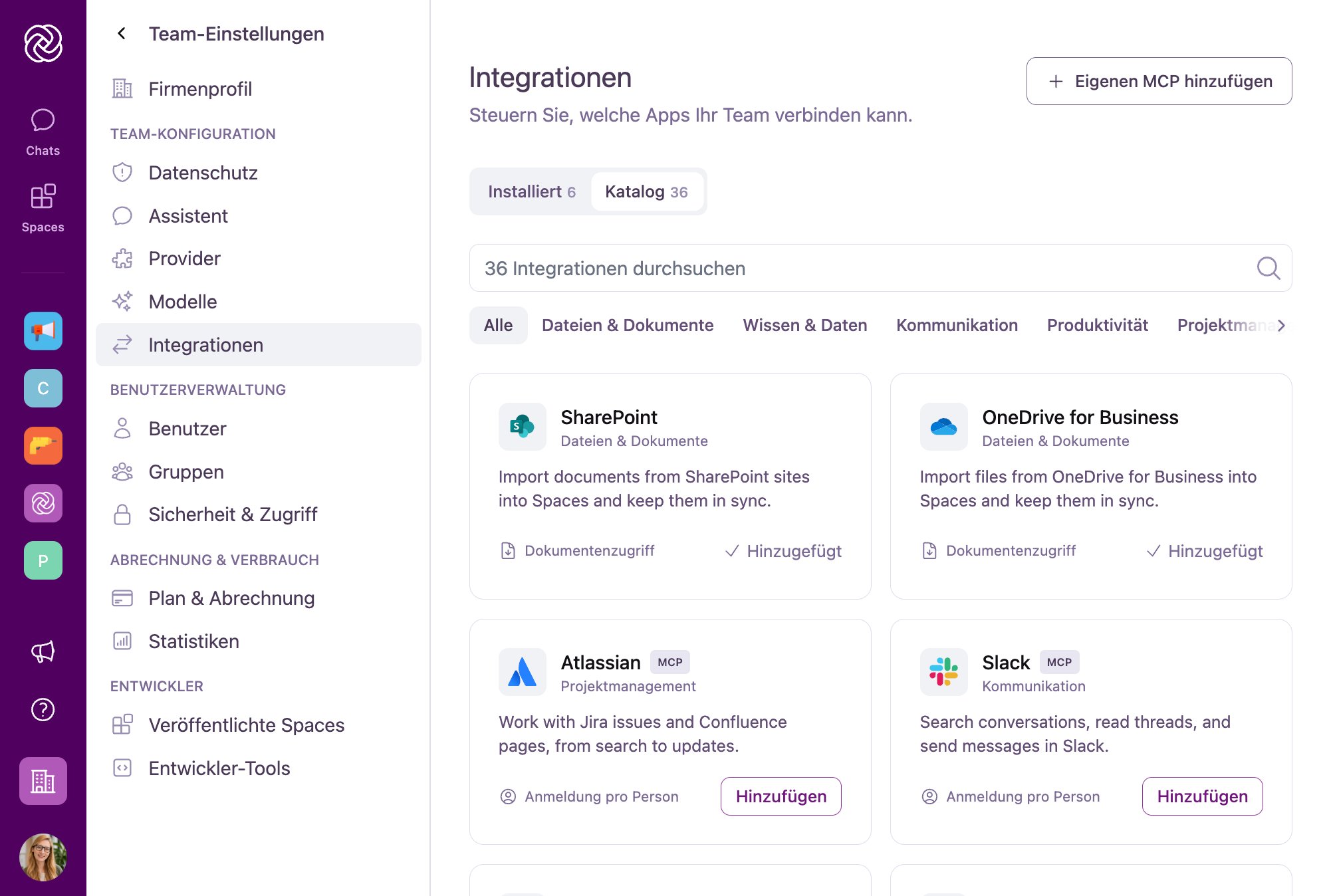
Klicken Sie unten links auf Ihren Benutzer-Avatar, wechseln Sie zu Team-Einstellungen > Integrationen und öffnen Sie den Reiter Katalog.
2
HubSpot auswählen
Filtern Sie nach Vertrieb & Service (oder suchen Sie nach
HubSpot) und klicken Sie auf der Karte HubSpot auf Hinzufügen (Add).3
Automatische Einrichtung oder eigene HubSpot-OAuth-App wählen
Prüfen Sie im Dialog Integration hinzufügen die Verbindungsübersicht (
https://mcp.hubspot.com) und wählen Sie den Authentifizierungsmodus:- Automatische Einrichtung (Standard in der Omnifact Cloud): Omnifact stellt eine vorkonfigurierte HubSpot-OAuth-App bereit, sodass Sie HubSpot sofort per Ein-Klick-Anmeldung verbinden können, ohne selbst eine App in HubSpot registrieren zu müssen.
- Eigene OAuth-App verwenden (Optional oder bei On-Premise): Möchte Ihre Organisation eine eigene registrierte HubSpot-App verwenden, klicken Sie auf Eigene OAuth-App verwenden, hinterlegen Sie die angezeigte Weiterleitungs-URI (
https://chat.omnifact.ai/oauth/mcp-callback) in Ihrem HubSpot-Entwicklerkonto und tragen Sie Client-ID sowie Client-Secret ein. Details finden Sie unter Eigenen OAuth-Client registrieren.
4
Anmelden und Tools erkennen
Klicken Sie auf Mit HubSpot anmelden (Sign in with HubSpot). Melden Sie sich im Pop-up-Fenster bei HubSpot an, wählen Sie Ihren HubSpot-Account (Portal) aus und bestätigen Sie den Zugriff.Omnifact prüft die Verbindung, liest die verfügbaren HubSpot-Tools aus und öffnet anschließend direkt die Detailseite des HubSpot-Servers unter Team-Einstellungen > Integrationen > Installiert.
Schritt 2: Zugriffsrichtlinien für Tools prüfen (Admin)
Unmittelbar nach dem Hinzufügen von HubSpot gelangen Sie auf die Verwaltungsseite für die erkannten CRM-Tools. Jedes Tool des HubSpot-MCP-Servers wird mit einer von drei Richtlinien gesteuert:- Immer (Always): Sichere Lesezugriffe (etwa das Suchen von Kontakten, Abrufen von Unternehmensdaten, Prüfen von Deal-Pipelines oder Auflisten von Tickets) werden vom Agenten selbstständig ohne Unterbrechung ausgeführt.
- Nachfragen (Approval): Schreibende Aktionen (wie das Anlegen oder Aktualisieren von Kontakten, Verschieben von Deal-Phasen oder Speichern von Gesprächsnotizen und Aufgaben) pausieren die Ausführung und blenden ein interaktives Freigabebanner im Chat ein.
- Deaktiviert (Disable): Blendet das Tool vollständig aus, sodass KI-Modelle es weder sehen noch aufrufen können.
Schritt 3: Persönliches HubSpot-Konto verknüpfen (Alle Benutzer)
Durch die Installation in den Team-Einstellungen wird HubSpot im Workspace bereitgestellt, die Tools sind für einzelne Teammitglieder im Chat jedoch erst aktiv, sobald sie ihr eigenes HubSpot-Konto verbunden haben. Da sich jede Person selbst anmeldet, greift der Agent ausschließlich auf die Kontakte, Unternehmen, Deals und Tickets zu, für die das jeweilige HubSpot-Konto berechtigt ist.1
Verbindungen öffnen
Klicken Sie unten links auf Ihren Benutzer-Avatar, wählen Sie Kontoeinstellungen und öffnen Sie Verbindungen (oder rufen Sie direkt
https://chat.omnifact.ai/account/connections auf).2
HubSpot unter MCP-Server verbinden
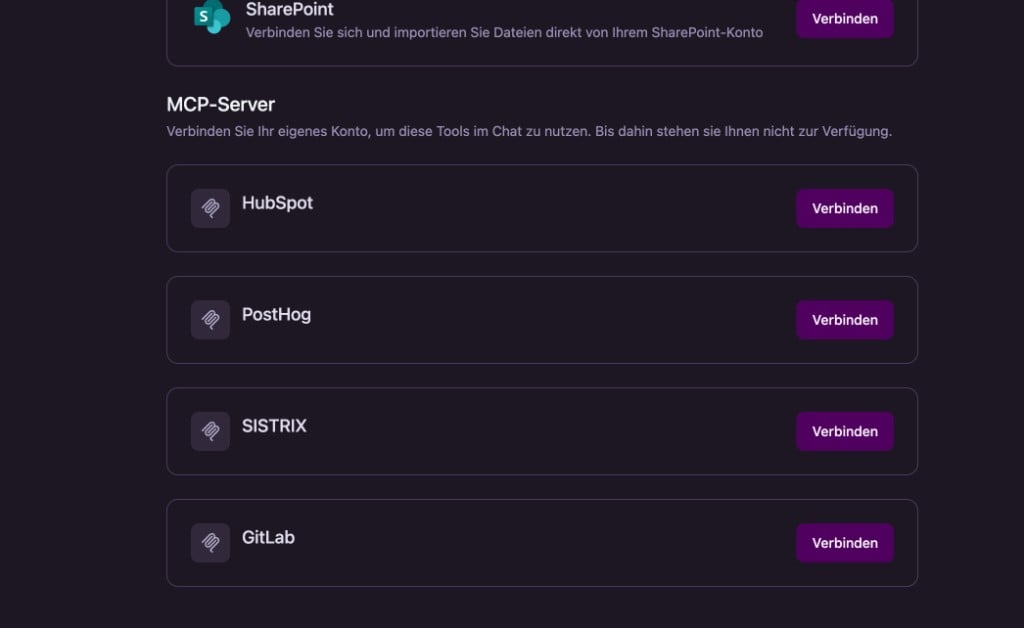
Scrollen Sie zum Abschnitt MCP-Server, suchen Sie die Karte HubSpot und klicken Sie auf Verbinden.
3
HubSpot-Account auswählen und autorisieren
Melden Sie sich im Pop-up-Fenster bei HubSpot an, wählen Sie das HubSpot-Portal Ihres Unternehmens und bestätigen Sie die Berechtigungen. Auf der Karte erscheint anschließend das Badge Verbunden.
Automatischer Hinweis im Chat: Wenn ein Teammitglied den Agenten im Chat nach HubSpot-Daten fragt, bevor das eigene Konto verknüpft wurde (oder nachdem die Sitzung abgelaufen ist), weist der Agent direkt im Chat darauf hin, HubSpot unter Kontoeinstellungen > Verbindungen zu verbinden.
Schritt 4: HubSpot im Chat nutzen & Änderungen freigeben
Sobald Ihr HubSpot-Konto verbunden ist, können Sie in jedem Chat oder direkt in natürlicher Sprache mit Ihren CRM-Daten arbeiten:Briefing vor einem Kundentermin
„Erstelle mir ein kurzes Briefing für meinen Termin mit der Acme GmbH aus HubSpot: wichtigste Kontakte, offene Deals mit Phase und Betrag, offene Support-Tickets sowie eine Zusammenfassung der letzten drei Notizen oder E-Mails.“
Gesprächsnotizen & Aufgaben protokollieren
„Hier sind meine Stichpunkte aus dem Gespräch mit der Acme GmbH. Speichere sie als Notiz am Deal in HubSpot, lege eine Follow-up-Aufgabe für kommenden Freitag an und setze die Deal-Phase auf Angebot gesendet.“
Pipeline und Deals auswerten
„Zeige mir alle offenen HubSpot-Deals über 20.000 € mit Abschluss in diesem Quartal, gruppiert nach Deal-Phase, und markiere Deals ohne Aktivität in den letzten 14 Tagen.“
Tickets und Postfächer prüfen
„Liste alle offenen HubSpot-Support-Tickets für die Acme GmbH auf und prüfe, ob es offene Konversationen im verbundenen HubSpot-Postfach gibt.“
Schreibvorgänge im Chat bestätigen
Sobald der Agent ein HubSpot-Tool aufruft, für das die Richtlinie Nachfragen gilt:- Die Antwortgenerierung pausiert und direkt über dem Chat-Eingabefeld erscheint ein interaktives Tool-Freigabebanner.
- Sie können die Detailansicht ausklappen, um den genauen Tool-Namen und alle zu übertragenden Felder vorab zu prüfen.
- Klicken Sie auf Erlauben, um die Änderung in HubSpot auszuführen, oder auf Ablehnen, um den Vorgang ohne Datenänderung abzubrechen.

Häufige Fragen & Fehlerbehebung
Warum meldet der Agent, dass er nicht auf HubSpot zugreifen kann?
Warum meldet der Agent, dass er nicht auf HubSpot zugreifen kann?
Prüfen Sie zwei Punkte:
- Persönliche Kontoverbindung: Öffnen Sie Kontoeinstellungen > Verbindungen und vergewissern Sie sich, dass bei HubSpot im Bereich MCP-Server der Status Verbunden angezeigt wird. Steht dort Erneute Autorisierung erforderlich, klicken Sie auf Erneut verbinden.
- Tool-Richtlinien: Bitten Sie einen Administrator, unter Team-Einstellungen > Integrationen > Installiert > HubSpot zu prüfen, ob die benötigten HubSpot-Tools auf Immer oder Nachfragen (und nicht auf Deaktiviert) gesetzt sind.
Welche HubSpot-Datensätze können Kolleginnen und Kollegen über Omnifact einsehen?
Welche HubSpot-Datensätze können Kolleginnen und Kollegen über Omnifact einsehen?
Ausschließlich die Kontakte, Unternehmen, Deals, Tickets und Kampagnen, für die ihr eigenes HubSpot-Benutzerkonto berechtigt ist. Da sich jede Person individuell per OAuth anmeldet und kein geteilter Admin-Schlüssel verwendet wird, bleiben alle Team- und Eigentümerberechtigungen aus HubSpot unverändert wirksam.
Kopiert oder indiziert Omnifact unsere gesamte HubSpot-Datenbank vorab?
Kopiert oder indiziert Omnifact unsere gesamte HubSpot-Datenbank vorab?
Nein. Anders als bei Verbundenen Quellen für Cloud-Speicher fragt der Agent HubSpot-Einträge über MCP nur genau dann live ab, wenn Ihre Chat-Anfrage dies erfordert. Ihre CRM-Datenbank verbleibt vollständig in HubSpot.
Wie wechseln wir nachträglich auf eine eigene HubSpot-OAuth-App?
Wie wechseln wir nachträglich auf eine eigene HubSpot-OAuth-App?
Ein Administrator kann unter Team-Einstellungen > Integrationen > Installiert > HubSpot auf Bearbeiten (Edit) klicken, Eigene OAuth-App verwenden auswählen, die Client-ID und das Client-Secret Ihrer HubSpot-App (mit
https://chat.omnifact.ai/oauth/mcp-callback als hinterlegter Weiterleitungs-URI) eintragen und mit Verbinden & speichern bestätigen.Verwandte Ressourcen
MCP-Server
Ausführlicher Leitfaden zur MCP-Einrichtung, eigenen OAuth-Clients und Tool-Zugriffsrichtlinien.
App-Verbindungen
So verbinden, erneuern und verwalten Benutzer ihre persönlichen Werkzeug-Konten.
Integrationen verwalten
Alle über 35 Konnektoren im Integrationskatalog entdecken und verwalten.
SharePoint einrichten
Microsoft SharePoint anbinden, um Dokumentenbibliotheken in Spaces zu synchronisieren.