

Ablauf der SharePoint-Einrichtung im Überblick
Die Einrichtung von SharePoint gliedert sich in drei Schritte über die Rollen in Ihrem Workspace hinweg:1. Organisations-Admin
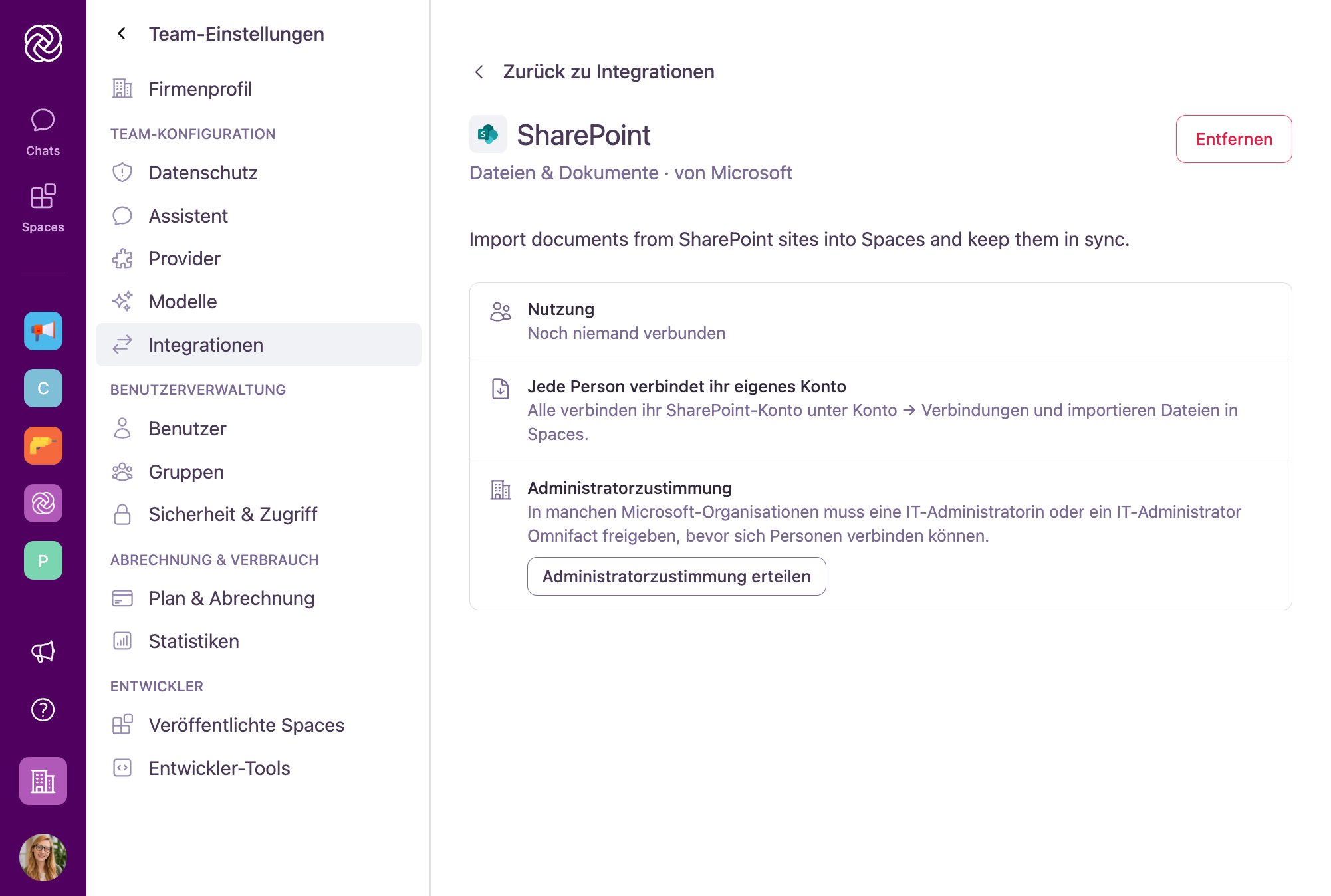
Aktiviert SharePoint einmalig unter Team-Einstellungen > Integrationen und führt bei Bedarf die einmalige Microsoft Entra ID Admin-Zustimmung durch.
2. Teammitglieder
Verknüpfen ihr persönliches Microsoft-365-Konto unter Kontoeinstellungen > Verbindungen, um SharePoint-Dateien im Chat anzuhängen.
3. Space-Admins
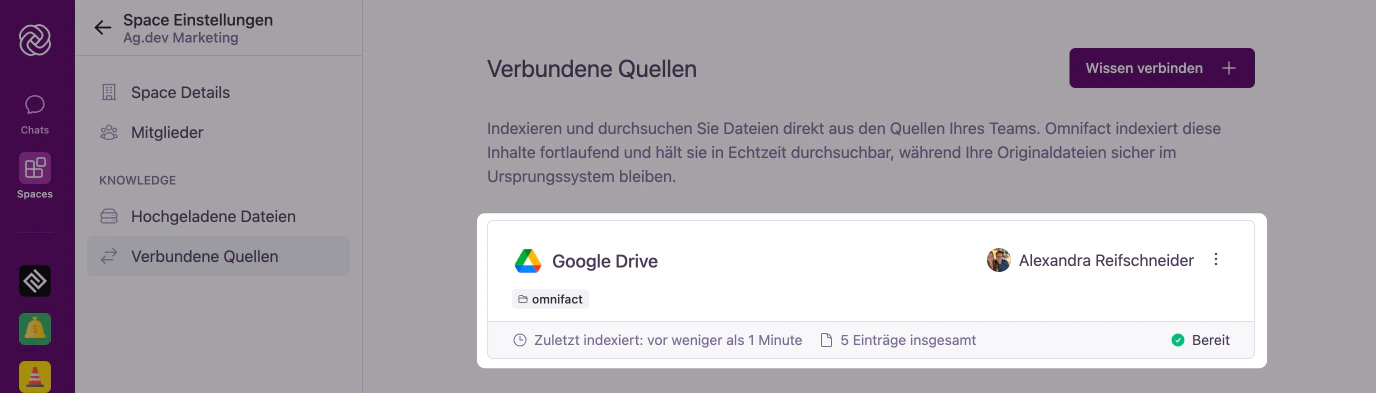
Verbinden ausgewählte SharePoint-Team-Sites und Ordner über Verbundene Quellen mit einem für die automatische Hintergrund-Synchronisierung.
Schritt 1: SharePoint für Ihre Organisation aktivieren (Admin)
Ein Owner oder Admin Ihrer Organisation schaltet SharePoint einmalig für den gesamten Workspace frei.1
Integrationskatalog öffnen
Klicken Sie unten links auf Ihren Benutzer-Avatar, wählen Sie Team-Einstellungen > Integrationen und wechseln Sie zum Reiter Katalog.
2
SharePoint hinzufügen
Suchen Sie unter Dateien & Dokumente (oder über die Suchleiste) nach SharePoint, klicken Sie auf Hinzufügen (Add) und bestätigen Sie den Dialog. SharePoint erscheint nun im Reiter Installiert.
3
Microsoft Admin-Zustimmung erteilen (falls durch Entra ID erforderlich)
Viele Microsoft-365-Umgebungen verlangen in Microsoft Entra ID (ehemals Azure AD) die Freigabe durch einen IT-Administrator, bevor Mitarbeitende Drittanbieter-Apps verbinden können.Öffnen Sie SharePoint unter Team-Einstellungen > Integrationen > Installiert und klicken Sie auf Admin-Zustimmung erteilen (Grant admin consent):
- Wenn Sie globaler Microsoft-Administrator sind: Klicken Sie auf Organisation autorisieren (Authorize Organization), melden Sie sich mit Ihrem Microsoft-Admin-Konto an, aktivieren Sie das Kontrollkästchen Zustimmung im Namen Ihrer Organisation und klicken Sie auf Akzeptieren.
- Wenn eine andere Person Microsoft Entra ID verwaltet: Klicken Sie im Abschnitt Zugriff anfordern? auf Kopieren, um den Direktlink für die Admin-Zustimmung an Ihren IT-Administrator weiterzuleiten.
Schritt 2: Persönliches Microsoft-365-Konto verbinden (Alle Benutzer)
Sobald SharePoint für die Organisation freigeschaltet ist, verknüpft jedes Teammitglied sein eigenes Microsoft-365-Geschäftskonto. Omnifact fordert ausschließlich Lesezugriff an und verändert, verschiebt oder löscht niemals Dateien in Ihrem SharePoint.1
App-Verbindungen öffnen
Klicken Sie unten links auf Ihren Benutzer-Avatar, wählen Sie Kontoeinstellungen und öffnen Sie Verbindungen (oder rufen Sie direkt
https://chat.omnifact.ai/account/connections auf).2
SharePoint-Verbindung starten
Suchen Sie unter Verfügbare Verbindungen (Available Connections) nach SharePoint, klicken Sie auf Verbinden und bestätigen Sie im Dialog mit Weiter zu SharePoint.
3
Mit Microsoft 365 anmelden
Melden Sie sich im Pop-up-Fenster mit Ihrem Microsoft-Geschäftskonto an und bestätigen Sie den Lesezugriff. Nach erfolgreicher Autorisierung schließt sich das Fenster und SharePoint wird unter Ihre verbundenen Apps mit dem Status Verbunden angezeigt.
Schritt 3: SharePoint-Sites und Ordner in einem Space synchronisieren (Space-Admin)
Damit der eines Spaces SharePoint-Dokumentenbibliotheken durchsuchen kann und Änderungen automatisch übernimmt, richten Sie diese als Verbundene Quellen ein.Sie benötigen Space-Admin-Rechte im jeweiligen Space. Falls Ihre Organisation das Verwalten von Space-Wissen über Gruppenberechtigungen steuert, benötigt Ihre Gruppe zusätzlich die Berechtigung Wissen verwalten.
1
Verbundene Quellen im Space öffnen
Öffnen Sie den gewünschten Space, klicken Sie oben in der Kopfzeile auf das Zahnrad-Symbol (Space-Einstellungen) und wählen Sie unter Wissen (Knowledge) den Punkt Verbundene Quellen.
2
SharePoint als Datenquelle wählen
Klicken Sie auf Quelle verbinden (bzw. Wissen verbinden), wählen Sie SharePoint aus und klicken Sie auf Verbinden (oder auf Zugriff gewähren, falls Ihr Microsoft-Konto noch nicht verknüpft ist).
3
SharePoint-Site auswählen
Öffnen Sie im Dialog Quellbibliothek auswählen (Select a Source Library) das Auswahlfeld Speicherort (Location), suchen und wählen Sie die gewünschte SharePoint-Site (oder Meine Dateien) aus und klicken Sie auf Dateien auswählen.
4
Ordner oder Dokumente markieren
Wählen Sie in der eingebetteten SharePoint-Dateiauswahl einen oder mehrere Ordner bzw. einzelne Dokumente aus, die in diesem Space indiziert werden sollen.
5
Synchronisierungsvorschau bestätigen
Umfasst Ihre Auswahl mehr als 50 Elemente, zeigt Omnifact vorab eine Synchronisierungsvorschau mit der genauen Anzahl der gefundenen Elemente an. Bestätigen Sie die Auswahl, um die Indizierung im Hintergrund zu starten.
Schritt 4: SharePoint-Dateien direkt im Chat anhängen (Alle Benutzer)
Wenn Sie ein einzelnes Dokument aus SharePoint nur für eine bestimmte Unterhaltung analysieren möchten, statt einen ganzen Ordner dauerhaft mit einem Space zu synchronisieren:- Klicken Sie links im Chat-Eingabefeld auf das + (Plus)-Symbol.
- Zeigen Sie auf Datei auswählen von und wählen Sie SharePoint.
- Wählen Sie im Standort-Dialog die gewünschte SharePoint-Site (oder Meine Dateien), markieren Sie bis zu 10 Dateien (bis zu 100 MB pro Cloud-Datei) und senden Sie Ihren Prompt ab.
Einmalige Momentaufnahme vs. laufende Synchronisierung: Wenn Sie eine SharePoint-Datei im Chat anhängen (oder unter Hochgeladene Dateien > Durchsuchen auswählen), importiert Omnifact eine einmalige statische Kopie. Wenn neue, geänderte und gelöschte Dateien alle 5 Minuten automatisch synchronisiert werden sollen, nutzen Sie stattdessen Verbundene Quellen (Schritt 3). Einen vollständigen Vergleich finden Sie unter Chat-Anhänge vs. Hochgeladene Dateien.
Berechtigungen, unterstützte Dateiformate & Datenschutz
Verwandte Ressourcen
Verbundene Quellen
Erfahren Sie im Detail, wie Ordner-Synchronisierung, Statusanzeigen und Quellenangaben in Spaces funktionieren.
Microsoft Admin-Zustimmung
Schritt-für-Schritt-Anleitung für die mandantenweite Freigabe in Microsoft Entra ID.
Integrationen verwalten
Workspace-Integrationen und verbundene Quellen in den Team-Einstellungen steuern.
HubSpot einrichten
HubSpot CRM über MCP mit persönlicher Anmeldung und Tool-Freigaben anbinden.