Verfügbare Modi
Es gibt drei Antwortmodi in der Chat-Oberfläche: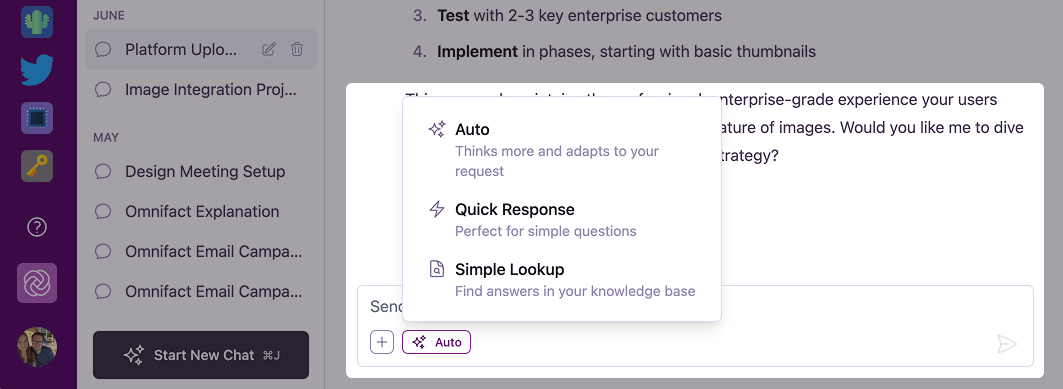
Auto
Der Standardmodus. Nutzt alle verfügbaren Fähigkeiten, um die umfassendste Antwort zu liefern.
Quick Response
Schnell und direkt. Am besten für einfache Fragen, die keine externen Tools oder Dokumentensuche erfordern.
Simple Lookup
Verwendet ausschließlich Ihre Hochgeladene Dateien. Antwortet nur basierend auf den von Ihnen hochgeladenen Dokumenten.
Auto Modus (Standard)
Dies ist der leistungsstärkste Modus und ist standardmäßig ausgewählt. Im Auto-Modus “denkt” die KI gründlicher über Ihre Anfrage nach und entscheidet autonom, welche Tools sie verwenden soll.- Fähigkeiten: Kann im Internet suchen, Dokumente aus Ihrer Hochgeladene Dateien abrufen, Bilder generieren und URLs abrufen.
- Am besten für: Komplexe Fragen, Recherchen, Aufgaben, die aktuelle Informationen aus dem Web erfordern, oder wenn Sie unsicher sind, welchen Modus Sie verwenden sollen.
Quick Response
Quick Response ist auf Geschwindigkeit ausgelegt. Die KI antwortet direkt aus ihren internen Trainingsdaten, ohne zusätzliche Tools (wie Websuche oder Dokumentenabruf) zu verwenden.- Fähigkeiten: Nur schnelle Textgenerierung. Kein Zugriff auf Websuche oder Hochgeladene Dateien.
- Am besten für: Allgemeine Wissensfragen, Brainstorming, Entwerfen von E-Mails oder wenn Sie eine sofortige Antwort benötigen, ohne auf die Verarbeitung durch Tools warten zu müssen.
Simple Lookup
Simple Lookup konzentriert sich ausschließlich auf Ihre internen Daten. Es zwingt die KI, nur unter Verwendung der Informationen zu antworten, die in der Hochgeladene Dateien des Spaces gefunden wurden.- Fähigkeiten: Ruft Informationen strikt aus hochgeladenen Dokumenten ab. Keine Websuche oder andere Tools.
- Am besten für: Beantwortung spezifischer Fragen zu Unternehmensrichtlinien, technischen Spezifikationen oder jeder Anfrage, bei der Sie “Halluzinationen” oder externe Informationen vermeiden möchten.
- Hinweis: Dieser Modus ist nur in Spaces verfügbar, die eine Hochgeladene Dateien haben.
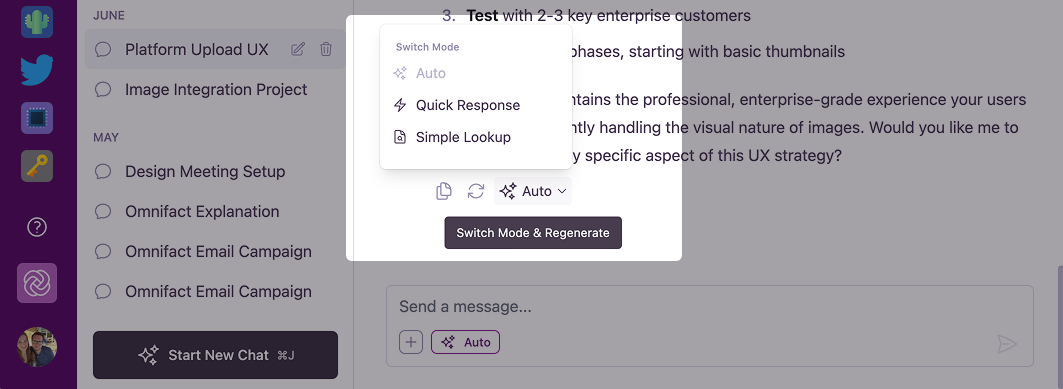
Modus wechseln
Sie können den Antwortmodus jederzeit ändern, bevor Sie eine Nachricht senden. Der ausgewählte Modus gilt für die nächste Nachricht, die Sie senden.1
Den Modus-Wähler finden
Suchen Sie die Antwortmodus-Schaltfläche in der unteren linken Ecke des Chat-Eingabebereichs (sie zeigt das Icon des aktuellen Modus an).
2
Einen Modus auswählen
Klicken Sie auf die Schaltfläche, um das Menü zu öffnen, und wählen Sie den gewünschten Modus aus der Liste.
3
Ihre Nachricht senden
Tippen Sie Ihre Nachricht ein und drücken Sie Enter. Die KI wird sie mit dem ausgewählten Modus verarbeiten.